

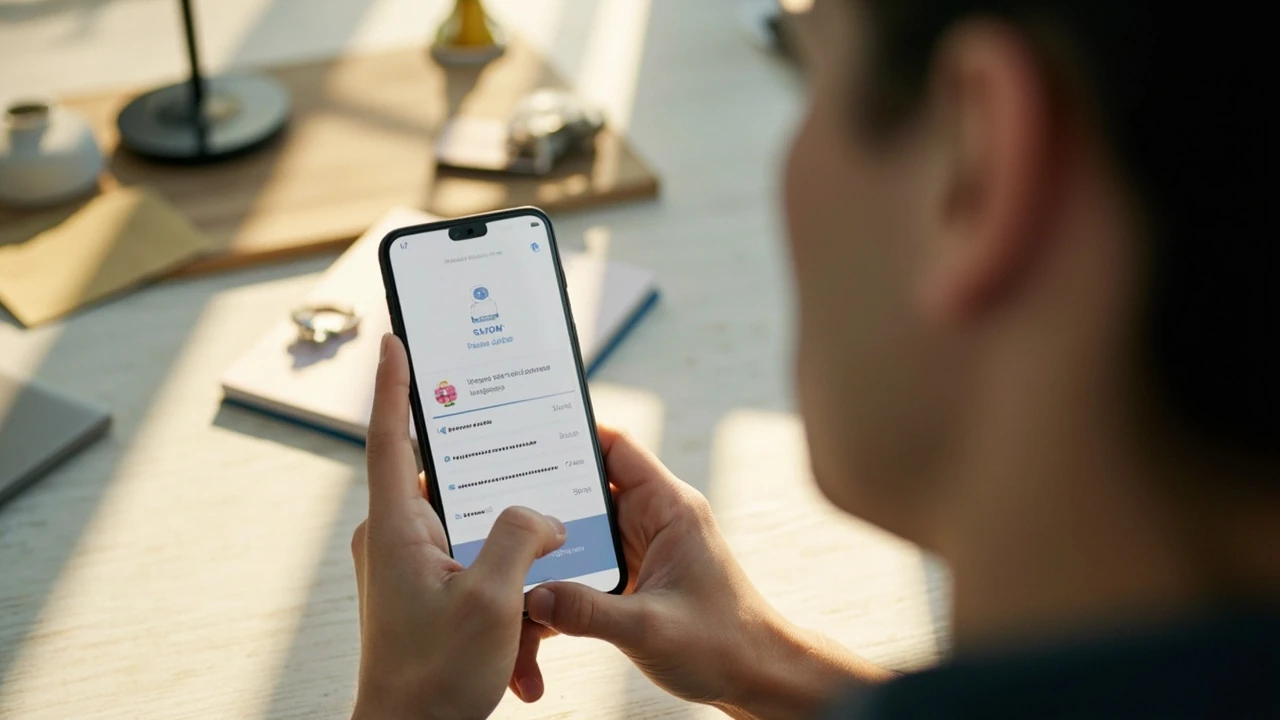
Паролі гугл: як створити, зберегти та відновити доступи
Паролі гугл починаються з одного простого рішення: для кожного облікового запису потрібен окремий надійний пароль, а сам код краще зберігати в менеджері паролів і захищати додатковим способом входу. Забутий пароль можна відновити, але для цього доведеться підтвердити власність акаунта за допомогою пристрою, резервного коду або іншого доступного способу.
Це особливо помітно в Україні, де багато людей користуються Gmail, Google Drive, YouTube, фотографіями з смартфона та сімейним календарем у Google Calendar. Втрата одного пароля не обов’язково означає втрату всіх даних, але вона може зупинити роботу, оплату послуг або доступ до фотографій. Тому краще налаштувати захист до того, як знадобиться відновлення.
У цьому матеріалі — робочий порядок дій для акаунта Google: створення пароля, перевірка його надійності, збереження, додаткова автентифікація, відновлення доступу та захист паролів від шахрайства. Матеріал допоможе зробити налаштування без зайвих складнощів.
Скільки паролів потрібен акаунту Google
Одного пароля для Gmail, Google Drive, Google Photos, YouTube та інших сервісів Google недостатньо. Спільний код для всіх облікових записів створює очевидний ризик: якщо зловмисець добуде пароль до пошти, він зможе спробувати той самий код на інших сайтах, де є підтвердження відновлення через пошту.
Для основного облікового запису Google бажано мати:
- довгий унікальний пароль, який ніде не використовується;
- підтвердження через другий фактор, наприклад USB-ключ або додаток для одночасного входу;
- резервні коди, збережені поза телефоном і комп’ютером;
- перевірену поштову адресу та номер телефону, які можна оновити без допомоги сторонніх людей.
Для менш важливих сервісів правило залишається тим самим: окремий пароль. Наприклад, для YouTube-каналу, поштового ящика колеги та особистої Gmail-скриньки не варто ставити один і той самий код навіть усередині одного сімейного пристрою.
Якщо пароль треба вводити вручну, вигідніше використовувати passphrase — довгу фразу з кількох випадкових слів. Наприклад, поєднання чотирьох непов’язаних слів і цифр краще за ім’я улюбленого персонажа, дату народження чи короткий клавіатурний набір. Такий пароль легше запам’ятати, але складно вгадати.
Як створити надійний пароль для Google
Простий вибір із виду «Qwerty123» не підходить. Такі коди легко перевіряються автоматичними програмами, а слова, добре відомі з контексту, можуть зустрічатися в списках зламаних паролів. Надійність має поєднувати довжину, непередбачуваність і відсутність повторного використання.
Найкраще створити пароль у менеджері паролів. Браузерний менеджер Google Chrome може запропонувати збереження пароля та перевірити, чи не використовувався він раніше на інших сайтах. Для користувачів, яким потрібне окреме зберігання секретів у смартфоні або комп’ютері, існують і спеціалізовані менеджери.
Коли пароль створюється вручну, дотримуйтеся кількох правил:
- Використайте щонайменше 14–16 символів, а для головного акаунта — ще довший код.
- Додайте великі й малі літери, цифри та символи, але не замінюйте всі літери на схожі знаки: подекуди такі паролі важче вводити без помилок.
- Не вставляйте ім’я, прізвище, номер телефону, назву компанії чи дату народження.
- Не повторюйте старий пароль навіть після зміни входів у Gmail чи Google Drive.
- Перевірте, чи не зберігається код у браузері або на комп’ютері без захисту менеджера.
Пароль не потрібно надсилати самому собі SMS або електронною поштою. Такі повідомлення можна перехопити, а пошта може бути скомпрометована. Якщо код потрібен у резервній копії, надійніше записати його на папір і зберігати в закритому місці.
Як перевірити пароль перед збереженням
Оцінка надійності вказує не на точну кількість можливих зловмисницьких спроб, а на практичну стійкість коду до перебору та повторного використання. Інструменти Google показують проблемні паролі, але їхні оцінки слід сприймати як допомогу, а не як абсолютну гарантію.
| Оцінка | Що вона означає | Що зробити |
|---|---|---|
| Дуже слабкий | Короткий, поширений або легко вгадуваний | Не використовувати, одразу замінити |
| Слабкий | Може зустрічатися у списках зламаних паролів | Створити нові унікальні символи або passphrase |
| Добрий | Код надійніший за поширені варіанти | Перевірити, чи не повторюється він на інших сайтах |
| Надійний | Висока стійкість до підбору | Зберегти в менеджері й увімкнути другий фактор |
Якщо Google пропонує «згенерувати пароль» і «зберегти в паролях», це зручний шлях для браузерних облікових записів. Для акаунта Google варто перевірити, чи браузер синхронізує менеджер паролів на всіх пристроях, і не допускати, щоб пристрої без блокування екрана мали доступ до збережених кодів.
Не варто вставляти пароль у сторонні сайти для перевірки. Такі сервіси можуть отримати сам код або зберегти його історію. Для оцінки достатньо штатного інструмента браузера або менеджера паролів.
Де зберігати паролі від Google
Найбільша перевага менеджера паролів — можливість використовувати унікальний довгий код для кожного сервісу, не запам’ятовуючи його вручну. Водночас сам менеджер стає важливою точкою захисту, тому до нього також застосовують пароль і додаткову автентифікацію.
Є два основні варіанти:
- вбудований менеджер у браузері — зручний для користувачів Google Chrome, які вже дозволили браузеру зберігати паролі;
- окремий менеджер паролів — краще для великої кількості облікових записів, довгої історії паролів, синхронізації між пристроями та сповіщень про змінений пароль.
Не записуйте пароль у звичайний текстовий файл на робочому столі. Не надсилайте його у груповому чаті, навіть близьким людям. І не зберігайте його в notes-застосунку без додаткового захисту. Список надійних способів захисту даних під час війни та рекомендації щодо керування паролями наведено в матеріалі Міністерства оборони України про особисту кібербезпеку, що дає корисний контекст для цього твердження.
Корисна додатова налаштовувана опція менеджера — автоматичне оновлення пароля. Якщо сайт повідомляє про компрометацію, програма може запропонувати створити новий код. Не ігноруйте таку пропозицію, якщо вона стосується саме облікового запису, з якого виконували вхід.
Багатофакторна автентифікація як другий рубіж
Пароль може бути дізнаний або перехоплений. Другий фактор зменшує залежність від одного секрету. Google підтримує кілька способів підтвердження, і доступний вибір залежить від пристрою та налаштувань акаунта.
| Спосіб підтвердження | Переваги | Обмеження |
|---|---|---|
| Додаток Google Authenticator | Працює без SMS, код змінюється регулярно | Потрібно синхронізувати або зберегти код відновлення |
| Passkey або ключ безпеки | Стійкий до фішингу, захист прив’язаний до пристрою | Не всі пристрої та версії підтримують метод однаково |
| Push-повідомлення | Зручно підтверджувати вхід на телефоні | Помилкові запити можна отримувати шахрайськими сторінками |
| SMS | Є навіть без смартфона | Код може перехопити, номер можуть підмінити через SIM-swap |
Найкраще мати два способи підтвердження: основний і резервний. Наприклад, додаток із регулярно оновлюваними кодами та USB-ключ або довірений пристрій для входу. Резервний канал не повинен залежати від того самого пристрою, який щойно втрачено або заблоковано.
При налаштуванні другого фактора Google показує одноразові резервні коди. Їх варто роздрукувати або переписати й тримати окремо від пароля. Так само не варто надовго залишати лише push-повідомлення без запасного способу: телефон може розрядитися, а обліковий запис — вимагатимете блокування.
Як відновити доступ до акаунта Google
Якщо пароль забуто, відкрийте офіційну сторінку відновлення Google і введіть номер телефону або адресу пошти, прив’язані до акаунта. Далі система запропонує перевірку через пристрій, резервний код або інший доступний метод. Назвати точний набір кроків можна лише після того, як користувач побачить запропонований сценарій.
Важливо відрізняти справжню сторінку від фальшивої. Перевірте адресу, зміст домену, замок у браузері та відсутність термінових вимог оплатити «відновлення» чи передати код сторонній людині. Google не просить надсилати пароль або одноразовий код сторонній людині.
Що робити, якщо телефон загублено або заблоковано:
- Спробуйте виконати вхід з того пристрою, який раніше користувався акаунтом.
- Відкрийте офіційний flow відновлення та перевірте доступні резервні способи.
- Використайте резервний код, який зберігали під час налаштування другого фактора.
- Зверніться до офіційної довідки Google щодо відновлення доступу, якщо стандартні перевірки не дають результату.
Не переносьте резервні коди в звичайний месенджер. Це створює таку саму проблему, від якої ви намагаєтеся захиститися: доступ до переписки можна втратити разом із телефоном або зловмисець отримає можливість перехопити повідомлення.
Як захистити паролі від шахрайства та підробних сторінок
Фішингова сторінка може виглядати як справжній вхід у Google, але перехоплює введений пароль. Найнадійніший захист — перевіряти адресу та не відкривати посилання з несподіваних повідомлень. Повертайтеся до Google через закладку або введіть домен вручну, якщо сумніваєтесь.
Ознаки підозрілого запису:
- заголовок терміново обіцяє негайно заблокувати акаунт або вимагає оплати;
- посилання веде на схожий, але інший домен, наприклад із зайвою літерою чи цифрою;
- сторінка просить код із SMS, push-повідомлення або резервний ключ;
- помилки в тексті, незвичний дизайн або запит перейти через посередника в Telegram.
Не вводьте пароль у формі, яка відкрилася з реклами в пошуку. Навіть рекламне оголошення з назвою відомого сервісу не гарантує безпеки. Якщо ви все ж ввели код на підозрілій сторінці, не чекайте завершення перевірки: змініть пароль, завершіть сесії та перевірте активність.
Окремо варто стежити за пристроями, яким надано доступ до акаунта. У налаштуванні безпеки можна побачити активні сесії та підключені пристрої. Старі телефони, комп’ютери й планшети, якими вже не користуєтесь, слід відв’язати.
Що робити, якщо пароль уже було змінено
Якщо вхід неможливий, а інші пристрої больше не підтверджують вашу identity, не намагайтеся вгадати десятки паролів. Постійні невдалі спроби можуть активувати додатковий захист від зловмисницького входу. Скористайтеся офіційним відновленням, перевірте пошту на листи від Google та номер телефону на несподівані зміни.
Якщо зловмисець уже отримав доступ, порядок відновлення має бути активним:
- Відновіть доступ через офіційний спосіб, перевіряючи домен і запити на пристрої.
- Змініть пароль, створіть новий унікальний код і видаліть збережені копії з чужих пристроїв.
- Перегляньте активні сесії та завершіть ті, які вам не знайомі.
- Увімкніть або посильте другий фактор та створіть нові резервні коди.
- Перевірте Gmail, Google Drive, Google Photos та інші сервіси на небажані зміни, надсилання листів і нові правила пересилання.
Після відновлення варто змінити паролі й на інших платформах, якщо для них використовувалися той самий код або пароль від електронної пошти. Відновлення доступу без зміни повторно використаних паролів залишає слабке місце.
Важливо відрізняти пароль від інших способів входу. Пароль — це секретний код, який ви вводите самостійсно. Натомість резервний код зазвичай генерує Google під час налаштування додаткового фактора; він потрібен, коли телефон недоступний, пошкоджено або ви не можете підтвердити вхід. Зберігайте резервні коди окремо від основного пароля, наприклад, у захищеному менеджері паролів або в offline-контейнері, а не надсилайте їх собі в Gmail. Після використання або появи підозри, що код хтось бачив, створіть нові коди в налаштуваннях безпеки облікового запису.
Не плутайте також пароль від Google з паролем від пошти на конкретному сайті. Один і той самий код, який використовується для кількох сервісів, створює спільну точку ризику: достатньо компроментації одного ресурсу, щоб спробувати той самий пароль на інших. Для Google Password Manager доцільно створити окремі унікальні паролі для Gmail, Google Drive, Google Photos, YouTube та інших важливих сервісів. Увімкніть автоматичне оновлення паролів, якщо користуєтеся менеджером, але пам’ятайте: автоматичне збереження нового пароля не звільняє від перевірки активних сесій і пристроїв, зокрема старих телефонів або комп’ютерів, якими ви користувалися раніше.
Під час перевірки активних сесій звертайте увагу не лише на назву пристрою, а й на географічне розташування, дату та час входу. Невпізнаний локатор може бути наслідком VPN, мобільного оператора або поїздки, але саме тому його слід зіставити з власною activity. Якщо пристрій не виходить, видаліть сесію, змініть пароль і перевірте, чи не додано зловмисником новий номер телефону або резервна електронна адреса. Зміна цих контактів — такий самий важливий крок, як і заміна самого пароля.
Після відновлення доступу окремо перевірте Google Account security: список підключених пристроїв, недавні дії, активні сесії, довірені контакти та параметри входу. У Gmail шукайте листи від Google щодо зміни пароля, нових пристроїв, підтвердження recovery-контактів і відмови у вході. У Google Drive варто переглянути не тільки нещодавно відкриті файли, а й нові доступи та правила пересилання: зловмисець може залишити правило, яке непомітно пересилатиме листи на іншу адресу. У Google Photos перевірте альбоми, спільний доступ, видалення фото та відео.
Якщо зловмисець міг увійти, вважайте всі дані, доступ до яких він переглядав, потенційно скомпрометованими. Не намагайтеся відновити лише видимі зміни: шукайте приховані правила пересилання, невідомі контакти, змінені параметри безпеки та додаткові OAuth-доступи. Увімкніть найсильніший доступний другий фактор, віддайте перевагу додатковим способам підтвердження, які не залежать лише від SMS, і перегляньте резервні коди. Для акаунтів, що містять робочу, фінансову або особисту інформацію, бажано також змінити паролі в тих сервісах і перевірити їхні журнали безпеки.
Не видаляйте сліди, які можуть допомогти зрозуміти, що відбулося. Зафіксуйте дату, час, назву сервісу та характер змін, а доступні журнали або скриншоти збережіть окремо від облікового запису. Це особливо корисно, якщо потрібно буде повідомити про інцидент роботодавцю, адміністратору сервісу або правоохоронним органам. Водночас не зберігайте чутливі дані у відкритому файлі чи спільному альбомі: журнал відновлення має бути зрозумілим вам, але не стати новим способом передати зловмиснику докази або пароль.
Часті запитання (FAQ)
Де зберігати паролі Google?
Найнадійніше використовувати менеджер паролів — вбудований у браузер або окрему програму з шифруванням. Код не потрібно записувати у файл або надсилати в месенджері. Менеджер захищайте окремим паролем та додатковою автентифікацією.
Чи можна зберігати пароль від Gmail у Chrome?
Так, якщо користувач довіряє браузеру та розуміє, де зберігаються його дані. Перед збереженням варто перевірити налаштування синхронізації та захист облікового запису Google. На спільному комп’ютері краще не залишати збережений пароль.
Як відновити Google, якщо немає доступу до телефону?
Скористайтеся офіційним відновленням на сайті Google. Система запропонує доступні для акаунта методи, наприклад підтвердження на іншому пристрої або введення резервного коду. Якщо жоден метод не підходить, подайте запит через офіційну службу підтримки.
Чи можна змінити пароль Google без старого коду?
Так, за умови наявності іншого способу підтвердити власність акаунта. Google може надіслати повідомлення на прив’язану пошту, показати запит на відомому пристрої або використати резервний код. Якщо всі перевірки недоступні, процес ускладнюється.
Який пароль вважається надійним для Google?
Для головного акаунта бажано використовувати унікальний passphrase або пароль від менеджера, який не застосовується на інших сайтах. Додайте другий фактор. Довжина й випадковість важливіші за складність із кількох очевидних символів.
Чи безпечно зберігати пароль у Telegram?
Ні. Месенджер не є менеджером паролів, а переписка може стати доступною через компрометацію телефона, сесії або облікового запису. Якщо резервний код потрібно передати довіреній людині, краще зробити це під час особистої зустрічі й не залишати повідомлення в чаті.
Що робити, якщо пароль Google зʼявився в списку зламаних?
Одразу змініть код на новий унікальний пароль, видаліть старі збережені копії та перевірте активні сесії. Увімкніть сильніший другий фактор. Якщо той самий код використовувався на пошті, змініть і пароль цієї пошти.
Чи можна користуватися Google без пароля?
Google підтримує сучасні способи входу, зокрема passkey та підтвердження на пристрої, але це доповнює класичний пароль, а не робить його необов’язковим для всіх налаштувань. Якщо пароль відсутній, важливо мати надійний резервний спосіб входу.
Як перевірити, хто входив у мій акаунт Google?
Відкрийте налаштування безпеки акаунта та перегляньте список пристроїв, недавніх дій і активних сесій. Знайомі пристрої залиште, а незнайомі відвʼяжіть та завершіть. Після цього змініть пароль, якщо причини появи сесії неясні.
Чи потрібно змінювати пароль Google після кожного сповіщення?
Ні, автоматичне повідомлення саме по собі не означає зміну пароля. Реагувати варто на запит, який ви не ініціювали, або на зміну налаштувань, яку ви не виконували. Потрібно перевірити пристрій, дату входу й код підтвердження, а не лише читати текст листа.